

Innlogging i Framsikt med Visma Connect (SSO)
I Framsikt bruker vi Visma Connect for å sikre en enkel og trygg innlogging. Her finner du informasjon om hvordan løsningen fungerer og fordelene den gir deg som bruker.
- Færre passord: Du trenger bare å huske én pålogging.
- Høyere sikkerhet: Løsningen støtter tofaktorautentisering, som gir bedre beskyttelse av dine data.
- Sømløs overgang: Når du først er logget inn, kan du enkelt navigere mellom ulike moduler og løsninger.
Slik fungerer innloggingen
For å logge deg inn i Framsiktløsningen går du til: framsikt.net/
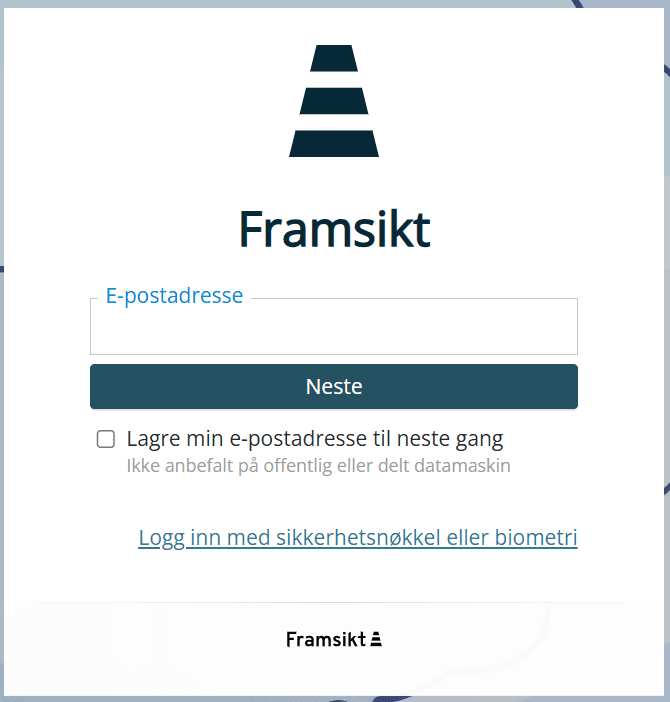
Her logger du normalt inn med din ordinære jobbadresse og tilhørende passord:
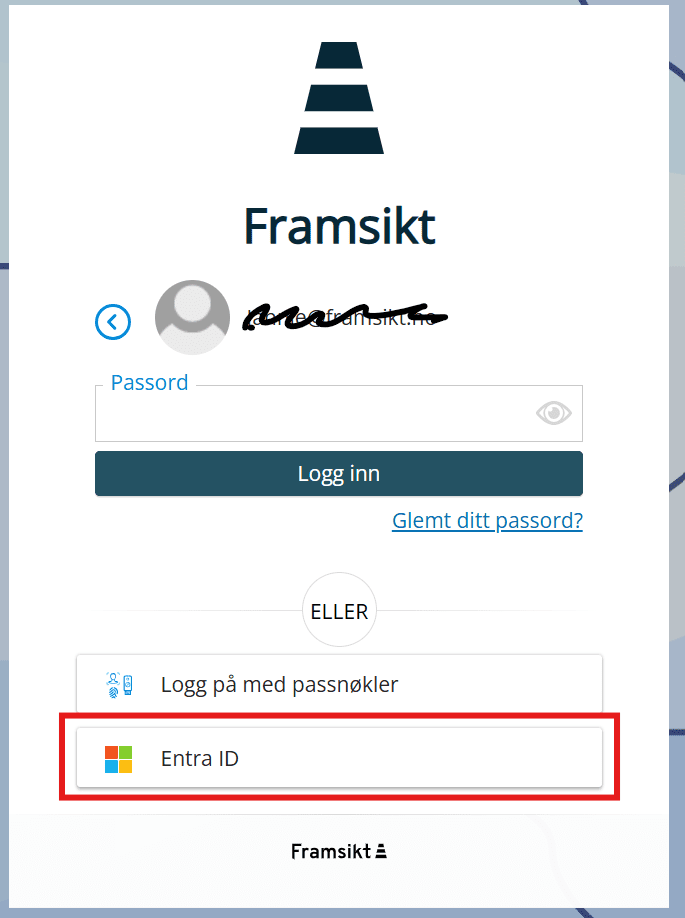
Viktig unntak: Dersom din organisasjon bruker Microsoft AD, skal du i steg to – i stedet for å legge inn passord – velge alternativet «Logg på med Entra ID (Framsikt)»:
Steg-for-steg: Vanlig innlogging med Visma-connect
Før du starter, må du ha lastet ned Visma Authenticator eller Google Authenticator på mobilen eller nettbrettet ditt.
- Åpne nettleseren og gå til framsikt.net.
- Trykk på Logg inn.
- Skriv inn e-postadressen din.
- Skriv inn passordet du bruker i Visma (eller velg Entra ID hvis din kommune bruker det).
- Du får nå varsel om å oppgi en 6-sifret kode. Denne finner du i din Authenticator-app.
- Tast inn koden, og du er inne i Framsikt.
Er det din første innlogging?
Første gang du skal ta i bruk Framsikt, må du aktivere brukeren din og sette opp totrinnsverifisering.
Slik gjør du det:
- Gå til framsikt.net og velg Logg inn.
- Skriv inn e-postadressen din og trykk Neste.
- Huk av for «Jeg er ikke en robot» og trykk Tilbakestill passord.
- Du mottar nå en e-post fra Framsikt. (Sjekk søppelposten om den ikke dukker opp innen et par minutter).
- Trykk på Angi nytt passord i e-posten og følg kravene for å lage et sikkert passord.
- Når passordet er lagret, går du tilbake til framsikt.net og logger inn med din e-post og det nye passordet.
Sette opp totrinnskontroll (2FA):
- Systemet ber deg nå aktivere totrinnskontroll. Trykk Neste.
- Åpne din Authenticator-app på mobilen.
- Bruker du Google Authenticator? Velg «Jeg bruker en annen autentiseringsapp» på skjermen. Bruker du Visma Authenticator? Trykk «Neste».
- Skann QR-koden som vises på skjermen med appen din.
- Tast inn den 6-sifrede koden du får i appen og trykk Neste.
- Vi anbefaler at du legger inn telefonnummeret ditt for å motta koder på SMS som reserve.
- Viktig: Ta vare på beredskapskoden du får til slutt på et trygt sted. Denne trenger du hvis du mister tilgang til mobilen din.
Se detaljert veiledning for: aktivering av 2FA her (inkl. bilder).
Hvorfor bruker vi Visma Connect?
Ved å bruke en standardisert løsning for identitetsstyring sikrer vi at innloggingen følger de strengeste sikkerhetskravene. Dette beskytter sensitive data og sørger for at Framsikt er en pålitelig arbeidsflate for din virksomhet.
Trenger du hjelp?
Hvis du opplever problemer med innloggingen:
- Sjekk nettadressen: Pass på at du står på riktig påloggingsside for Framsiktløsningen (https://framsikt.net/)
- Kontakt IT-ansvarlig: Ved problemer med Microsoft/Google-pålogging er det som regel lokale innstillinger i din kommune som må sjekkes.
- Support: Kontakt vår support på telefon 76 20 27 62 eller på e-post support@framsikt.no
Ofte stilte spørsmål
- Hvordan tilbakestiller jeg passordet mitt i Framsikt?Hvis du har glemt passordet, trykker du på lenken «Glemt ditt passord?» i innloggingsvinduet på framsikt.net. Skriv inn ditt brukernavn (e-postadresse), så mottar du en e-post for å lage et nytt passord.
- Hvor kan jeg endre e-postadresse for gjenoppretting?Du kan administrere din profil og sette opp e-post for gjenoppretting ved å logge inn på accountsettings.connect.visma.com.
- Hvordan aktiverer jeg tofaktorautentisering (2FA) i Framsikt?Tofaktorautentisering settes opp første gang du logger inn i Visma Connect. Du finner en detaljert steg-for-steg veiledning for aktivering av 2FA her.

Simon Pedersen
Meld deg på vårt nyhetsbrev
Få siste nytt fra Framsiktbloggen rett i innboksen!
Les mer fra Framsiktbloggen
