
Aktivering av 2FA ved førstegangsinnlogging i Framsikt
Dersom du nylig har fått en Visma Connect bruker av oss i Framsikt vil du, som et steg i innloggingsprossessen, bli bedt om å aktivere tofaktorautentisering (2FA). Nedenfor er stegene i prosessen beskrevet.
Hva er tofaktorautentisering (2FA)?
2FA står for tofaktorautentisering. Dette er et ekstra sikkerhetslag som beskytter brukeren din i Framsikt.
Når du bare bruker passord, er brukeren din sårbar hvis noen andre får tak i passordet ditt. Med 2FA krever innloggingen en bekreftelse til, i tillegg til passordet. Det betyr at du må bevise hvem du er på to ulike måter for å logge inn.
Hos oss fungerer det slik:
-
Du skriver inn brukernavn og passord som vanlig.
-
Du bekrefter innloggingen med en kode fra en app på telefonen din, eller via en SMS.
Selv om noen skulle finne passordet ditt, kommer de seg ikke inn på brukeren din uten denne koden. Dette gjør kontoen din mye tryggere.
Aktivering av 2FA
1. Etter å ha logget inn i Framsikt vil du få opp dette skjermbildet:
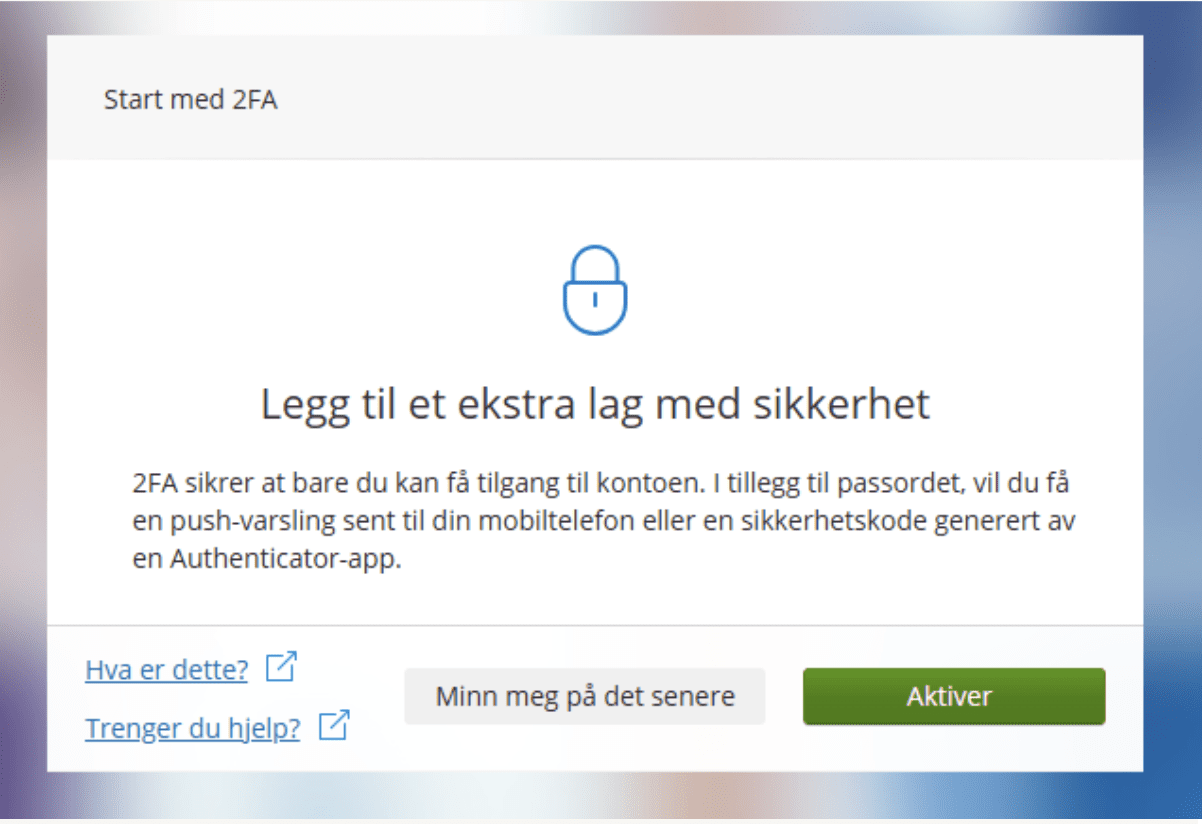
2. Klikk på “Aktiver” for å starte veiledningen for oppsett av tofaktorautentisering.
3. Følg instruksene som vises på skjermen. Det er viktig at du leser nøye hva som står i alle stegene av veiledningen før du trykker på “Neste”, ellers kan du gå glipp av viktig informasjon.
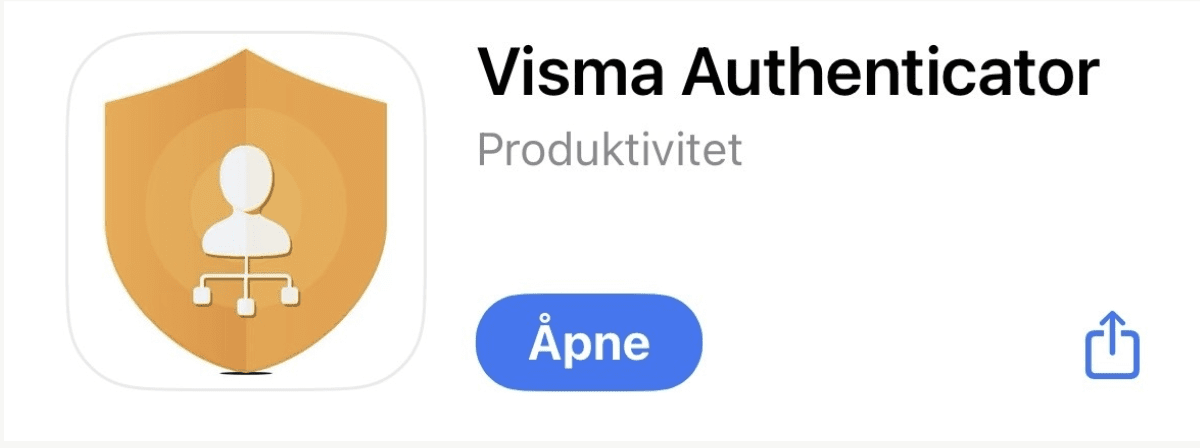
4. Finn frem mobiltelefonen din og last ned appen “Visma Authenticator” i App Store eller Google Play. Deretter klikker du på “Neste” på PCen.
5. Klikk på appen på telefonen. Den skal se slik ut:
6. Klikk på plusstegnet øverst på høyre hjørne inne på appen, og velg «Skann QR-kode».

7. Du vil nå få opp kamera på mobiltelefonen din, ta den opp mot skjermbilde på maskinen og skann QR koden som vises.

8. Deretter må du trykke “Godta”:

9. Du skal nå få opp en rad med brukernavnet ditt og en 6-sifret kode inne på “Visma authenticator» -appen.
Ny kode vil bli generert ca. hvert 30. sekund.
10. Registrer mobilnummer for å kunne motta 6-sifret kode på SMS også dersom det er problemer med autentiseringsappen.

Dette steget er valgfritt, du kan la feltet stå blankt og klikke på «Neste» dersom du ønsker det.
11. Du vil nå få opp en beredskapskode. Beredskapskoden brukes dersom du mister telefonen eller den på andre måter er utilgjengelig.
Du er selv ansvarlig for å ta vare på denne koden.
12. Trykk på “Ferdig” etter at du har huket av for at du har kopiert og lagret koden på en trygg måte

Jannie Engen
Meld deg på vårt nyhetsbrev
Få siste nytt fra Framsiktbloggen rett i innboksen!
Les mer fra Framsiktbloggen

Vi gjør en stor oppgradering av Planmodulen. Målet er å levere nye funksjoner raskere til kundene og gi et modernisert brukergrensesnitt.